Liederen presenteren
Als de beamer is aangesloten kan OPS gestart worden en de reeds voorbereidde playlist geopend worden.
Controleer onder in het scherm of de configuratie voor de beamer klopt, zet de instellingen zoals in de volgende afbeelding. Zorg dat laptop niet in de drop-down menu’s is geselecteerd, en ook niet daaronder is aangevinkt.

Klik vervolgens in het lint (tabblad home) op Live-scherm
Uit (of gebruik de sneltoets F2).
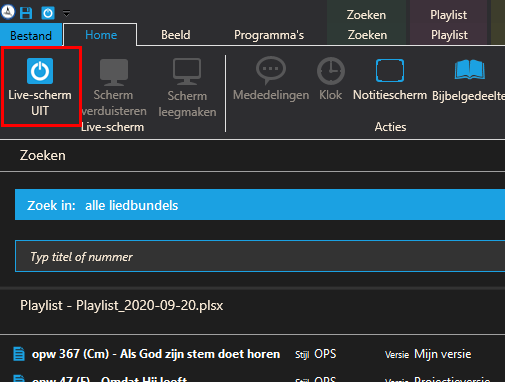
In het voorbeeldvenster en op de beamer zal de standaard blauwe achtergrond zichtbaar worden. Zet vervolgens de komende twee liederen alvast klaar in een kolom door er dubbel op te klikken of door ze naar de gewenste kolom te slepen. Boven de playlist staat een één en een twee, deze geven aan in welke kolom het lied geplaatst wordt als er dubbel op geklikt wordt.
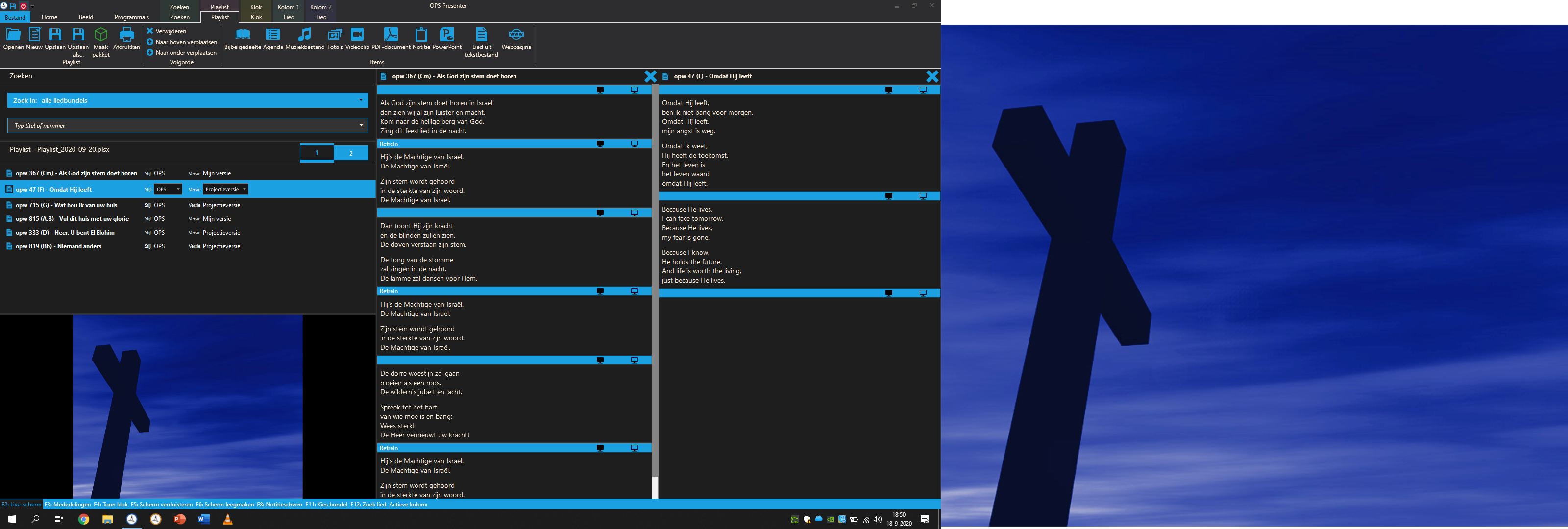
Door nu op een tekstblok te klikken, zal deze op het scherm verschijnen.
Als er tekst op het scherm geprojecteerd wordt kan het daaropvolgende tekstblok aangeklikt worden om dat te tonen. Ook kunnen stukken overgeslagen worden of overgeschakeld worden naar het volgende lied.
Tip
Soms is het gebruik van sneltoetsen ook vrij handig. Gebruik bijvoorbeeld
PgDn om naar het volgende tekstblok te springen en PgUp om het vorige
tekstblok te tonen. Home voor het eerste tekstblok in een lied en End
voor het laatste.
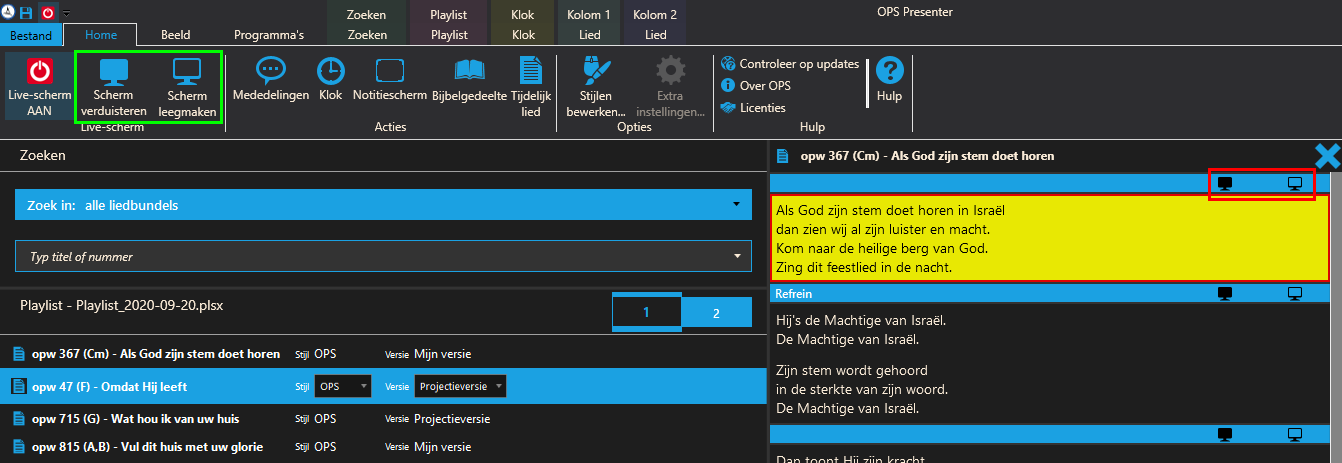
Tussen liederen in of bij het overschakelen naar de PowerPoint is het aan te raden om het scherm leeg of zwart te maken. Gebruik hiervoor de knoppen tussen de tekst of in het lint onder het tabje Home.
Tip
Ook de sneltoetsen F5 voor verduisteren en F6 voor leegmaken kunnen
gebruikt worden.